> ## Documentation Index
> Fetch the complete documentation index at: https://docs-docflow.textin.com/llms.txt
> Use this file to discover all available pages before exploring further.
# 前端可视化:获取精确坐标
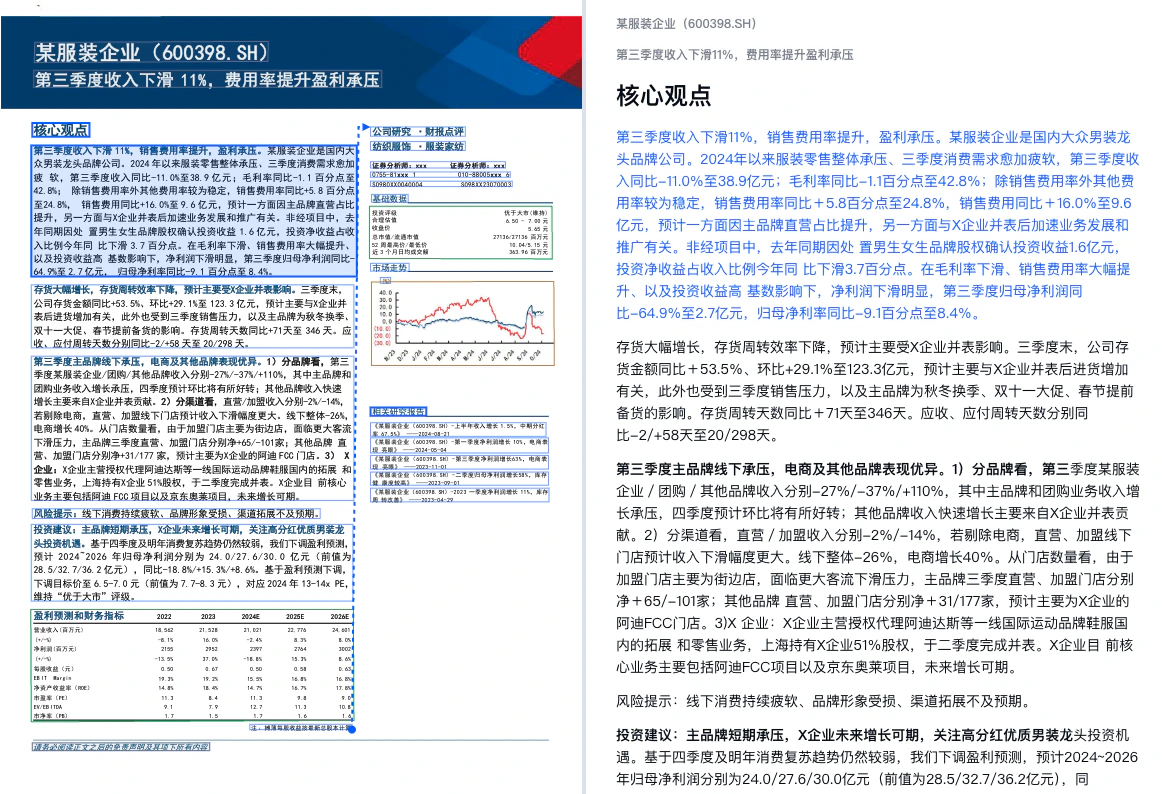
一个功能丰富的RAG应用,通常会支持用户查看大模型找到的片段在原文档中的具体位置,从而让用户检查大模型是否在胡编乱造。而这就需要能把文本段落等各元素在原文档中高亮标记出来的能力。
TextIn xParse文档解析API支持返回块级坐标`position`以及字符级坐标`char_pos`(请求时设置URL参数`char_details=true`),代表解析结果片段在原文档中的精确位置。
将解析结果和坐标可视化,有助于:
* 与原文档对照,细粒度验证解析的效果
* 审核校正解析结果
例如,下面是一个原文档(带坐标回显,左)和解析结果(Markdown,右)的对比图:
 接下来详细介绍如何利用python实现坐标可视化。
本教程基于Textin官方pdf示例文件,您可点击下载或使用该链接:[文档解析pdf示例.pdf](https://web-api.textin.com/open/image/download?filename=a2bd40607faa4be7ba975d41c96b9a47)
## 上传pdf文件,获取解析结果
参考[快速启动](/xparse/parse-quickstart),上传pdf文件,获取解析结果。为获得详细的页面信息和坐标数据,解析时需要设置URL参数page\_details=1和markdown\_details=1。
本次示例文件解析结果如下(为方便展示,此处只解析一页,仅列出坐标相关数据):
```python theme={null}
{
"code": 200,
"message": "success",
"duration": 1751,
"result": {
"pages": [
{
"status": "Success",
"angle": 0,
"page_id": 1,
"width": 1191,
"height": 1684,
"structured": [
{
"blocks": [
{
"id": 0,
"pos": [71,146,549,144,548,185,70,187],
"text": "某服装企业(600398.SH)",
"type": "textblock"
# ...
}
],
"type": "header"
},
{
"type": "header",
"blocks": [
{ "id": 2,
"pos": [69,203,781,203,781,238,69,238],
"text": "第三季度收入下滑11%,费用率提升盈利承压",
"type": "textblock",
}
],
}
]
# ...
}
],
"detail": [
{
"page_id": 1,
"text": "**某服装企业(600398.SH)**"
"position": [71,146,549,144,548,185,70,187]
# ...
},
{
"page_id": 1,
"text": "**第三季度收入下滑11%,费用率提升盈利承压**"
"position": [69,203,781,203,781,238,69,238]
# ...
}
# ...
]
}
}
```
`pages`字段包含每一页的信息,其中`page_id`表示页码(从1开始),`width, height`表示识别时文档转成图像的宽高,`angle`表示将图像转正的角度(如需要),`structured`表示解析后对应页的结构化数据,包含元素块内容以及对应的坐标`pos`。
`detail`中包含所有markdown块级元素(文字、段落、表格等)的详细信息,每一块通过`page_id`与页码关联,`position`字段表示该块的坐标信息。与`pages`不同的是,detail中是将markdown内容规整后元素块,比如跨页段落、跨页表格在detail中已经合并,采用了更好的语义上的分割,可以直接用于下游需要分块的应用,而`pages`中最大限度地保留了每一页的原始信息。
**坐标系统说明**
接口返回的坐标格式为:`[x1, y1, x2, y2, x3, y3, x4, y4]`
这表示一个四边形的四个顶点坐标,按顺时针排列:
```
坐标数组: [x1, y1, x2, y2, x3, y3, x4, y4]
↑左上 ↑右上 ↑右下 ↑左下
```
该坐标表示在识别时以页面左上角为原点,宽高为`page.width`、`page.height`画布下的绝对坐标,单位为像素(px)。
比如上述接口返回:
```json theme={null}
"pages": [{ "width": 1191, "height": 1684}]
"position": [69,203,781,203,781,238,69,238]
```
在图像上示意如下:
```
图像坐标系 (原点在左上角)
┌───────────────1191────────────────── x
│(0,0)
│
│
│ (69,203) ───────────── (781,203)
│ │ │
1684 文本区域
│ │ │
│ (69,238) ───────────── (781,238)
│
│
│
│
y
```
下面演示如何从pages中和detail中获取页面和元素块坐标信息,并在原文档上绘制标注。
原文档页面图片可以通过设置参数`get_image="page"或"both"`返回,
您将获得每一页的image\_id或者base64(详见[JSON结构说明](/xparse/parse-getjson))用于预览,也可以手动将您的原文档转成图片,
只要保证每一页的图片跟上述`page.width`、`page.height`同比例渲染,`position`中的坐标值也需要跟随页面同比例缩放,,即可准确绘制。
## 从API返回结果中获取坐标数据
从json结果提取出每一页的元素坐标信息,输出到二维数组:
```python theme={null}
def extract_coordinates_from_parse_result(parse_result):
"""
从API返回的解析结果中提取每页的宽高、角度和所有detail块的坐标信息
返回: [{width, height, angle, details: [detail, ...]}, ...]
"""
result = parse_result.get("result", {})
pages = result.get("pages", [])
details = result.get("detail", [])
# 按页组织details
page_map = {}
for page in pages:
page_id = page.get("page_id", 1)
page_map[page_id] = {
"width": page.get("width", 0),
"height": page.get("height", 0),
"angle": page.get("angle", 0),
"details": []
}
for d in details:
page_id = d.get("page_id", 1)
if page_id in page_map:
page_map[page_id]["details"].append(d)
# 保证顺序
return [page_map[pid] for pid in sorted(page_map.keys())]
```
## 绘制坐标框到原图
```python theme={null}
import fitz # PyMuPDF
from PIL import Image, ImageDraw
import os
# pdf转图片,获取页面图片
def pdf_to_images(pdf_path, output_dir="./temp_images"):
os.makedirs(output_dir, exist_ok=True)
doc = fitz.open(pdf_path)
zoom = 144 / 72 # dpi=144,图片更清晰
mat = fitz.Matrix(zoom, zoom)
image_paths = []
for i, page in enumerate(doc):
pix = page.get_pixmap(matrix=mat)
img_path = os.path.join(output_dir, f"page_{i+1}.png")
pix.save(img_path)
image_paths.append(img_path)
doc.close()
return image_paths
# 绘制一页坐标
def draw_boxes_on_image(image_path, details, page_width, page_height, color=(26,102,255), line_width=2):
image = Image.open(image_path).convert("RGB")
draw = ImageDraw.Draw(image)
img_w, img_h = image.size
# 根据解析时的页面宽高缩放适配,确保绘制坐标准确
scale_x = img_w / page_width if page_width else 1
scale_y = img_h / page_height if page_height else 1
for d in details:
pos = d.get("position")
if pos and len(pos) == 8:
points = [
(pos[0]*scale_x, pos[1]*scale_y),
(pos[2]*scale_x, pos[3]*scale_y),
(pos[4]*scale_x, pos[5]*scale_y),
(pos[6]*scale_x, pos[7]*scale_y),
(pos[0]*scale_x, pos[1]*scale_y)
]
draw.line(points, fill=color, width=line_width)
out_path = image_path.replace('.png', '_boxed.png')
image.save(out_path)
return out_path
# 绘制所有页面全部坐标
def annotate_pdf_with_boxes(pdf_path, page_details, output_dir="./annotated_images"):
os.makedirs(output_dir, exist_ok=True)
image_paths = pdf_to_images(pdf_path, output_dir=output_dir)
result_paths = []
for i, page in enumerate(page_details):
img_path = image_paths[i]
out_path = draw_boxes_on_image(
img_path,
page["details"],
page["width"],
page["height"]
)
result_paths.append(out_path)
return result_paths
# 使用示例
if __name__ == "__main__":
import json
PDF_PATH = "your_document.pdf"
JSON_PATH = "parse_result.json"
with open(JSON_PATH, "r", encoding="utf-8") as f:
parse_result = json.load(f)
page_details = extract_coordinates_from_parse_result(parse_result)
result_imgs = annotate_pdf_with_boxes(PDF_PATH, page_details)
print("标注图片:", result_imgs)
```
### 代码使用说明
**1. 准备环境**
```bash theme={null}
pip install PyMuPDF pillow
```
**2. 绘制图片和坐标**
将上述代码保存为`pdf_coordinate_drawer.py`文件,替换main函数中的`your_document.pdf`和`parse_result.json`为真实文件路径,运行:
```bash theme={null}
python3 pdf_coordinate_drawer.py
```
**3. 输出结果**
* 每页生成一个标注后的PNG图片
* 坐标框用指定颜色绘制,您也可以自定义颜色,不同类型元素用不同颜色绘制
* 生成坐标类型图例
该示例生成的标注最终效果如下:
接下来详细介绍如何利用python实现坐标可视化。
本教程基于Textin官方pdf示例文件,您可点击下载或使用该链接:[文档解析pdf示例.pdf](https://web-api.textin.com/open/image/download?filename=a2bd40607faa4be7ba975d41c96b9a47)
## 上传pdf文件,获取解析结果
参考[快速启动](/xparse/parse-quickstart),上传pdf文件,获取解析结果。为获得详细的页面信息和坐标数据,解析时需要设置URL参数page\_details=1和markdown\_details=1。
本次示例文件解析结果如下(为方便展示,此处只解析一页,仅列出坐标相关数据):
```python theme={null}
{
"code": 200,
"message": "success",
"duration": 1751,
"result": {
"pages": [
{
"status": "Success",
"angle": 0,
"page_id": 1,
"width": 1191,
"height": 1684,
"structured": [
{
"blocks": [
{
"id": 0,
"pos": [71,146,549,144,548,185,70,187],
"text": "某服装企业(600398.SH)",
"type": "textblock"
# ...
}
],
"type": "header"
},
{
"type": "header",
"blocks": [
{ "id": 2,
"pos": [69,203,781,203,781,238,69,238],
"text": "第三季度收入下滑11%,费用率提升盈利承压",
"type": "textblock",
}
],
}
]
# ...
}
],
"detail": [
{
"page_id": 1,
"text": "**某服装企业(600398.SH)**"
"position": [71,146,549,144,548,185,70,187]
# ...
},
{
"page_id": 1,
"text": "**第三季度收入下滑11%,费用率提升盈利承压**"
"position": [69,203,781,203,781,238,69,238]
# ...
}
# ...
]
}
}
```
`pages`字段包含每一页的信息,其中`page_id`表示页码(从1开始),`width, height`表示识别时文档转成图像的宽高,`angle`表示将图像转正的角度(如需要),`structured`表示解析后对应页的结构化数据,包含元素块内容以及对应的坐标`pos`。
`detail`中包含所有markdown块级元素(文字、段落、表格等)的详细信息,每一块通过`page_id`与页码关联,`position`字段表示该块的坐标信息。与`pages`不同的是,detail中是将markdown内容规整后元素块,比如跨页段落、跨页表格在detail中已经合并,采用了更好的语义上的分割,可以直接用于下游需要分块的应用,而`pages`中最大限度地保留了每一页的原始信息。
**坐标系统说明**
接口返回的坐标格式为:`[x1, y1, x2, y2, x3, y3, x4, y4]`
这表示一个四边形的四个顶点坐标,按顺时针排列:
```
坐标数组: [x1, y1, x2, y2, x3, y3, x4, y4]
↑左上 ↑右上 ↑右下 ↑左下
```
该坐标表示在识别时以页面左上角为原点,宽高为`page.width`、`page.height`画布下的绝对坐标,单位为像素(px)。
比如上述接口返回:
```json theme={null}
"pages": [{ "width": 1191, "height": 1684}]
"position": [69,203,781,203,781,238,69,238]
```
在图像上示意如下:
```
图像坐标系 (原点在左上角)
┌───────────────1191────────────────── x
│(0,0)
│
│
│ (69,203) ───────────── (781,203)
│ │ │
1684 文本区域
│ │ │
│ (69,238) ───────────── (781,238)
│
│
│
│
y
```
下面演示如何从pages中和detail中获取页面和元素块坐标信息,并在原文档上绘制标注。
原文档页面图片可以通过设置参数`get_image="page"或"both"`返回,
您将获得每一页的image\_id或者base64(详见[JSON结构说明](/xparse/parse-getjson))用于预览,也可以手动将您的原文档转成图片,
只要保证每一页的图片跟上述`page.width`、`page.height`同比例渲染,`position`中的坐标值也需要跟随页面同比例缩放,,即可准确绘制。
## 从API返回结果中获取坐标数据
从json结果提取出每一页的元素坐标信息,输出到二维数组:
```python theme={null}
def extract_coordinates_from_parse_result(parse_result):
"""
从API返回的解析结果中提取每页的宽高、角度和所有detail块的坐标信息
返回: [{width, height, angle, details: [detail, ...]}, ...]
"""
result = parse_result.get("result", {})
pages = result.get("pages", [])
details = result.get("detail", [])
# 按页组织details
page_map = {}
for page in pages:
page_id = page.get("page_id", 1)
page_map[page_id] = {
"width": page.get("width", 0),
"height": page.get("height", 0),
"angle": page.get("angle", 0),
"details": []
}
for d in details:
page_id = d.get("page_id", 1)
if page_id in page_map:
page_map[page_id]["details"].append(d)
# 保证顺序
return [page_map[pid] for pid in sorted(page_map.keys())]
```
## 绘制坐标框到原图
```python theme={null}
import fitz # PyMuPDF
from PIL import Image, ImageDraw
import os
# pdf转图片,获取页面图片
def pdf_to_images(pdf_path, output_dir="./temp_images"):
os.makedirs(output_dir, exist_ok=True)
doc = fitz.open(pdf_path)
zoom = 144 / 72 # dpi=144,图片更清晰
mat = fitz.Matrix(zoom, zoom)
image_paths = []
for i, page in enumerate(doc):
pix = page.get_pixmap(matrix=mat)
img_path = os.path.join(output_dir, f"page_{i+1}.png")
pix.save(img_path)
image_paths.append(img_path)
doc.close()
return image_paths
# 绘制一页坐标
def draw_boxes_on_image(image_path, details, page_width, page_height, color=(26,102,255), line_width=2):
image = Image.open(image_path).convert("RGB")
draw = ImageDraw.Draw(image)
img_w, img_h = image.size
# 根据解析时的页面宽高缩放适配,确保绘制坐标准确
scale_x = img_w / page_width if page_width else 1
scale_y = img_h / page_height if page_height else 1
for d in details:
pos = d.get("position")
if pos and len(pos) == 8:
points = [
(pos[0]*scale_x, pos[1]*scale_y),
(pos[2]*scale_x, pos[3]*scale_y),
(pos[4]*scale_x, pos[5]*scale_y),
(pos[6]*scale_x, pos[7]*scale_y),
(pos[0]*scale_x, pos[1]*scale_y)
]
draw.line(points, fill=color, width=line_width)
out_path = image_path.replace('.png', '_boxed.png')
image.save(out_path)
return out_path
# 绘制所有页面全部坐标
def annotate_pdf_with_boxes(pdf_path, page_details, output_dir="./annotated_images"):
os.makedirs(output_dir, exist_ok=True)
image_paths = pdf_to_images(pdf_path, output_dir=output_dir)
result_paths = []
for i, page in enumerate(page_details):
img_path = image_paths[i]
out_path = draw_boxes_on_image(
img_path,
page["details"],
page["width"],
page["height"]
)
result_paths.append(out_path)
return result_paths
# 使用示例
if __name__ == "__main__":
import json
PDF_PATH = "your_document.pdf"
JSON_PATH = "parse_result.json"
with open(JSON_PATH, "r", encoding="utf-8") as f:
parse_result = json.load(f)
page_details = extract_coordinates_from_parse_result(parse_result)
result_imgs = annotate_pdf_with_boxes(PDF_PATH, page_details)
print("标注图片:", result_imgs)
```
### 代码使用说明
**1. 准备环境**
```bash theme={null}
pip install PyMuPDF pillow
```
**2. 绘制图片和坐标**
将上述代码保存为`pdf_coordinate_drawer.py`文件,替换main函数中的`your_document.pdf`和`parse_result.json`为真实文件路径,运行:
```bash theme={null}
python3 pdf_coordinate_drawer.py
```
**3. 输出结果**
* 每页生成一个标注后的PNG图片
* 坐标框用指定颜色绘制,您也可以自定义颜色,不同类型元素用不同颜色绘制
* 生成坐标类型图例
该示例生成的标注最终效果如下:
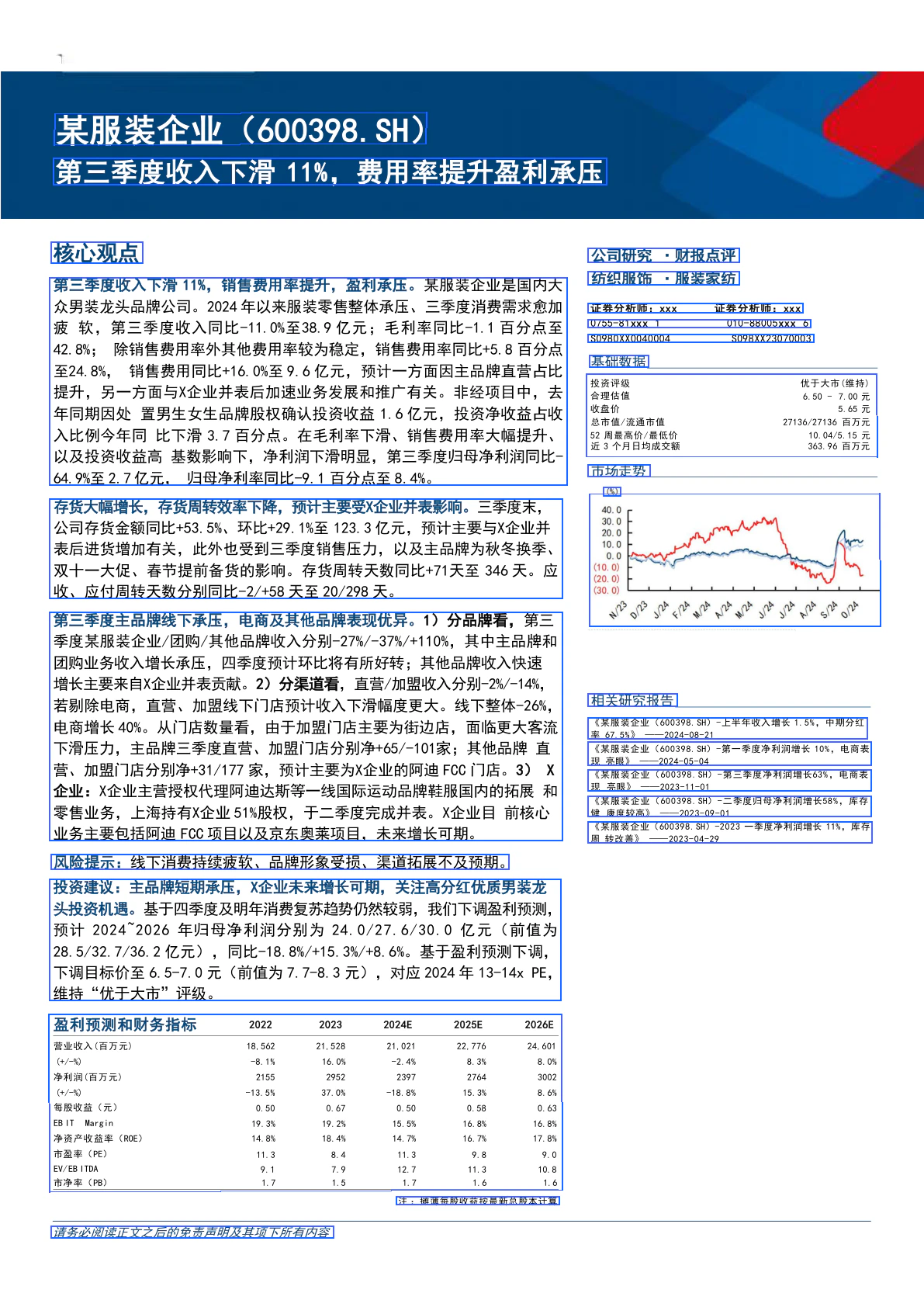 可以看到,Textin xParse针对复杂布局的文档,能够精准识别并细粒度还原坐标,方便您将解析结果与原文件进行对比,查看解析效果以及审核校正。
## 前端开源项目
此外,我们开源了web前端项目[xparse-frontend](https://github.com/intsig-textin/xparse-frontend/),该项目包含跟我们[在线web平台](https://www.textin.com/console/recognition/robot_markdown?service=pdf_to_markdown)效果一致的全套前端代码,具备文件预览、坐标回显、动态交互对照、编辑校正、导出多种格式结果文件等丰富功能。上手方便,开箱即用,欢迎体验!
## 常见问题
### **坐标偏移不准确,有错位**
**可能原因:**
* 文档转图片使用了跟解析时不同的DPI,且坐标没有根据解析返回的页面宽高缩放适配
* 页面旋转角度未正确处理
**解决方案**
* 文档转图片的时候使用跟解析相同的DPI,或者渲染时将页面和坐标值根据解析返回的页面宽高缩放适配(推荐,参考上述代码示例)
* 确认页面是否经过旋转(angle),绘制时设置angle修正角度
### **如何处理跨页段落和表格**
跨页信息可以在两个位置获取:
* 在pages的structure中:跨页信息通过continue和next\_page\_id、next\_para\_id表示
* 在detail中:跨页信息通过通过split\_section\_page\_ids和split\_section\_positions表示
更多信息请参考[JSON结构说明](/xparse/parse-getjson)。
可以看到,Textin xParse针对复杂布局的文档,能够精准识别并细粒度还原坐标,方便您将解析结果与原文件进行对比,查看解析效果以及审核校正。
## 前端开源项目
此外,我们开源了web前端项目[xparse-frontend](https://github.com/intsig-textin/xparse-frontend/),该项目包含跟我们[在线web平台](https://www.textin.com/console/recognition/robot_markdown?service=pdf_to_markdown)效果一致的全套前端代码,具备文件预览、坐标回显、动态交互对照、编辑校正、导出多种格式结果文件等丰富功能。上手方便,开箱即用,欢迎体验!
## 常见问题
### **坐标偏移不准确,有错位**
**可能原因:**
* 文档转图片使用了跟解析时不同的DPI,且坐标没有根据解析返回的页面宽高缩放适配
* 页面旋转角度未正确处理
**解决方案**
* 文档转图片的时候使用跟解析相同的DPI,或者渲染时将页面和坐标值根据解析返回的页面宽高缩放适配(推荐,参考上述代码示例)
* 确认页面是否经过旋转(angle),绘制时设置angle修正角度
### **如何处理跨页段落和表格**
跨页信息可以在两个位置获取:
* 在pages的structure中:跨页信息通过continue和next\_page\_id、next\_para\_id表示
* 在detail中:跨页信息通过通过split\_section\_page\_ids和split\_section\_positions表示
更多信息请参考[JSON结构说明](/xparse/parse-getjson)。