

本文以 AP 审单(应付账款审核)为业务场景,演示如何通过 API 完成从创建空间、配置类别、上传文件、获取抽取结果到智能审核的完整流程。
如果您刚刚接触 DocFlow,建议先在 Web 页面 体验一下产品的基本功能,再阅读本文。
01 场景说明
在 AP(应付账款)审单业务中,财务人员每次付款前需要对一组采购单据进行交叉核验。典型的单据组合包括:- 发票(含数电票、纸质增值税专用发票/普通发票等):记录销售方/购买方信息、开票金额和税率
- 采购订单(PDF/Word):约定供应商信息、合同金额、税率和产品明细
- 收货单(PDF):记录实际收货数量、物料信息及关联的采购订单号
02 业务流程
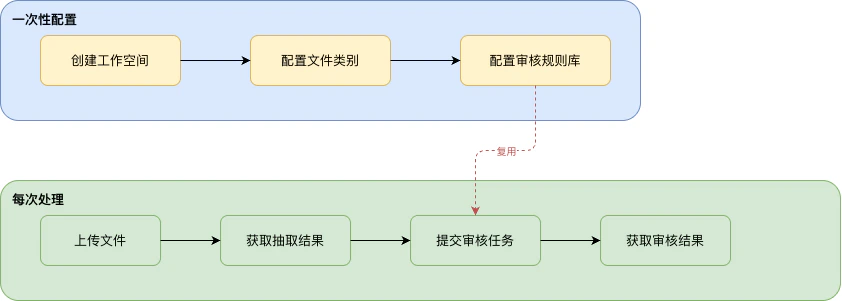
工作空间、文件类别和审核规则库只需配置一次,后续可持续复用——直接上传新的待处理文件并创建新的审核任务即可。本示例为演示完整流程,将配置步骤和处理步骤放在同一段代码中运行。
03 先决条件
- 登录 TextIn 控制台,获取
x-ti-app-id和x-ti-secret-code - 下载示例样本文件,或使用自己的单据文件
04 类别与字段配置
本示例配置四个文件类别,均通过category/create 接口创建并配置字段。
国内票-数电票(样本:sample_invoice.pdf)
国内票-数电票(样本:sample_invoice.pdf)
增值税电子发票(数电票),包含发票号码、开票日期、购买方/销售方名称及税号、价税合计等基本信息字段,以及商品明细表格字段:
示例样本文件,可点击查看或下载:sample_invoice.pdf
| 字段名 | 类型 |
|---|---|
| 发票号码 | 基本信息字段 |
| 开票日期 | 基本信息字段 |
| 价税合计 | 基本信息字段 |
| 税前金额 | 基本信息字段 |
| 税额 | 基本信息字段 |
| 销售方名称 | 基本信息字段 |
| 销售方纳税人识别号 | 基本信息字段 |
| 购买方名称 | 基本信息字段 |
| 购买方纳税人识别号 | 基本信息字段 |
| 发票备注 | 基本信息字段 |
| 商品名称 | 表格字段 |
| 规格型号 | 表格字段 |
| 单位 | 表格字段 |
| 数量 | 表格字段 |
| 单价 | 表格字段 |
| 金额 | 表格字段 |
| 税率 | 表格字段 |
| 税额 | 表格字段 |
采购合同(样本:sample_contract.pdf)
采购合同(样本:sample_contract.pdf)
采购合同是约定交易条款的核心文件,包含合同编号、甲乙方信息、金额、税率和产品明细。字段配置同时使用基本信息字段和表格字段:
示例样本文件,可点击查看或下载:sample_contract.pdf
| 字段名 | 类型 |
|---|---|
| 编号 | 基本信息字段 |
| 甲方 | 基本信息字段 |
| 乙方 | 基本信息字段 |
| 签订日期 | 基本信息字段 |
| 合作期间 | 基本信息字段 |
| 支付条款 | 基本信息字段 |
| 乙方银行账户信息 | 基本信息字段 |
| 开票信息 | 基本信息字段 |
| 违约金条款 | 基本信息字段 |
| 采购物料/服务数量 | 基本信息字段 |
| 合同类型 | 基本信息字段 |
| 采购金额 | 基本信息字段 |
| 采购单价 | 基本信息字段 |
| 税率 | 基本信息字段 |
| 乙方税号 | 基本信息字段 |
| 采购物料/服务 | 基本信息字段 |
| 产品型号 | 表格字段 |
| 产品说明 | 表格字段 |
| 单价 | 表格字段 |
| 数量 | 表格字段 |
| 金额 | 表格字段 |
入库单(样本:sample_inbound.pdf)
入库单(样本:sample_inbound.pdf)
入库单是仓库收货的凭证,记录实收数量、物料信息和供应商信息。字段配置同时使用基本信息字段和表格字段:
示例样本文件,可点击查看或下载:sample_inbound.pdf
| 字段名 | 类型 |
|---|---|
| 收货单编号 | 基本信息字段 |
| 收货日期 | 基本信息字段 |
| 对应合同号 | 基本信息字段 |
| 供应商名称 | 基本信息字段 |
| 仓库/库位 | 基本信息字段 |
| 物流单号 | 基本信息字段 |
| 入库总金额 | 基本信息字段 |
| 收货结论 | 基本信息字段 |
| 备注 | 基本信息字段 |
| 仓库收货人 | 基本信息字段 |
| 仓库收货人日期 | 基本信息字段 |
| 质检确认 | 基本信息字段 |
| 质检确认日期 | 基本信息字段 |
| 供应商送货人 | 基本信息字段 |
| 供应商送货人日期 | 基本信息字段 |
| 供应商税号 | 基本信息字段 |
| 收货入库明细-物料编码 | 表格字段 |
| 收货入库明细-物料描述 | 表格字段 |
| 收货入库明细-单位 | 表格字段 |
| 收货入库明细-应收 | 表格字段 |
| 收货入库明细-实收 | 表格字段 |
| 收货入库明细-差异 | 表格字段 |
| 收货入库明细-质检 | 表格字段 |
| 收货入库明细-签收人 | 表格字段 |
验收单(样本:sample_acceptance.pdf)
验收单(样本:sample_acceptance.pdf)
验收单是确认货物/服务交付质量的凭证,仅包含基本信息字段:
示例样本文件,可点击查看或下载:sample_acceptance.pdf
| 字段名 | 类型 |
|---|---|
| 项目名称 | 基本信息字段 |
| 合同编号 | 基本信息字段 |
| 甲方单位名称 | 基本信息字段 |
| 乙方单位名称 | 基本信息字段 |
| 甲方验收人 | 基本信息字段 |
| 乙方施工人 | 基本信息字段 |
| 交付内容 | 基本信息字段 |
| 验收说明 | 基本信息字段 |
| 验收结论 | 基本信息字段 |
| 验收数量 | 基本信息字段 |
| 验收日期 | 基本信息字段 |
| 乙方税号 | 基本信息字段 |
05 审核规则配置
本示例的审核规则库包含 2 个规则组、12 条审核规则,覆盖跨单据业务一致性核验和文档完整性预检两个维度:规则组 1:业务一致性审核(跨单据交叉核验)
规则组 1:业务一致性审核(跨单据交叉核验)
| 规则名称 | 风险等级 | 审核逻辑 |
|---|---|---|
| 供应商一致性 | ● 高风险 | 若均存在税号,则发票销售方税号 = 合同乙方税号 = 入库单供应商税号;否则比对名称 |
| 金额匹配 | ● 高风险 | 发票价税合计金额 ≤ 采购合同总金额;框架协议(金额为空或 0)时不校验 |
| 数量一致性(入库单维度) | ● 中风险 | 若发票含商品明细,则发票数量合计 ≤ 入库单实收数量合计 |
| 标的一致性 | ● 低风险 | 合同约定的规格型号须与入库单、发票中的规格型号一致;未约定规格型号时校验标的物描述是否指向同一商品 |
| 税率一致性 | ● 中风险 | 发票各行税率须与合同约定税率一致;合同未约定税率时跳过 |
| 验收结论校验 | ● 中风险 | 验收单的验收结论须为合格/通过/验收通过/同意验收或类似认可状态 |
| 数量一致性(验收单维度) | ● 中风险 | 若发票含商品明细且验收单有合格数量,则发票数量合计 ≤ 验收单合格数量 |
| 合同关联性 | ● 中风险 | 入库单合同编号 = 采购合同编号;验收单合同编号 = 采购合同编号 |
跨文档规则的
category_ids 包含多个分类 ID,只有当审核任务覆盖所有关联分类时,该规则才会被触发执行。规则组 2:文档采集与预处理审核
规则组 2:文档采集与预处理审核
| 规则名称 | 风险等级 | 审核逻辑 |
|---|---|---|
| 信息完整性校验 | ● 中风险 | 检查四类文档齐全性并核验各文档必填字段非空(详见审核点说明) |
| 发票日期合规性 | ● 中风险 | 发票开票日期 ≥ 合同签订日期 |
| 购买方信息匹配 | ● 高风险 | 发票购买方名称 = 上海合合信息科技股份有限公司;购买方税号 = 91310110791485269J |
| 税率合规性校验 | ● 中风险 | 货物类税率应为 13%,服务类应为 6%,小规模纳税人应为 1% 或 3% |
06 代码结构说明
示例代码将完整的七步流程放在一起运行,便于理解端到端的调用链路。在实际生产中,步骤 1、2、5(创建工作空间、配置文件类别、配置审核规则库)只需执行一次;后续处理新单据时,只需重复步骤 3、4、6、7(上传文件 → 获取抽取结果 → 提交审核任务 → 获取审核结果),直接复用已有的配置即可。参见 AP 审单场景(已完成配置)。 示例代码中的函数分为两类,理解这一点有助于对照 API 文档进行调试和扩展。两类函数
REST API 调用函数 — 每个函数直接封装一个 API 端点,函数参数与接口文档一一对应:| 函数(Python) | 方法(Java) | 对应 API 端点 | 说明 |
|---|---|---|---|
create_workspace | createWorkspace | POST /workspace/create | 创建工作空间,返回 workspace_id |
create_category | createCategory | POST /category/create | 创建文件类别并上传样本,返回 category_id |
batch_add_category_fields | batchAddCategoryFields | POST /category/fields/batch_add | 为已有类别追加字段(用于添加表格字段) |
upload_file | uploadFile | POST /file/upload | 异步上传文件,返回 batch_number,需轮询获取结果 |
upload_file_sync | uploadFileSync | POST /file/upload/sync | 同步上传文件,直接返回抽取结果,无需轮询 |
create_rule_repo | createRuleRepo | POST /review/rule_repo/create | 创建审核规则库,返回 repo_id |
create_rule_group | createRuleGroup | POST /review/rule_group/create | 在规则库内创建规则组,返回 group_id |
create_rule | createRule | POST /review/rule/create | 在规则组内创建审核规则,绑定适用分类 |
submit_review_task | submitReviewTask | POST /review/task/submit | 提交审核任务,返回审核 task_id |
| 函数(Python) | 方法(Java) | 作用 |
|---|---|---|
_headers | authHeaders | 构造鉴权请求头 |
_check | checkResponse | 校验响应 code,统一异常处理 |
_mime | mimeType | 根据扩展名推断 MIME 类型 |
wait_for_result | waitForResult | 循环轮询 file/fetch,等待抽取完成 |
display_result | displayResult | 格式化打印抽取结果 |
wait_for_review | waitForReview | 循环轮询 review/task/result,等待审核完成 |
display_review_result | displayReviewResult | 格式化打印审核结果 |
逐步代码说明
步骤 2:创建含表格字段的文件类别
步骤 2:创建含表格字段的文件类别
国内票-数电票、采购合同和入库单均包含表格字段,需先创建类别(配置基本信息字段),再通过
batch_add_category_fields 追加表格字段。table_id=-1 表示挂载到默认表格。- Python
- Java
# 国内票-数电票(基本信息字段 + 明细表格字段)
invoice_id = create_category(
    workspace_id=workspace_id,
    name="国内票-数电票",
    sample_file_path="sample_invoice.pdf",
    fields=[
        {"name": "发票号码"}, {"name": "开票日期"}, {"name": "价税合计"},
        # ... 其余基本信息字段
    ],
)
batch_add_category_fields(workspace_id, invoice_id, table_id=-1, fields=[
    {"name": "商品名称"}, {"name": "规格型号"}, {"name": "单位"},
    {"name": "数量"}, {"name": "单价"}, {"name": "金额"}, {"name": "税率"}, {"name": "税额"}
])

# 采购合同(基本信息字段 + 表格字段)
contract_id = create_category(
    workspace_id=workspace_id,
    name="采购合同",
    sample_file_path="sample_contract.pdf",
    fields=[{"name": "编号"}, {"name": "甲方"}, {"name": "乙方"}, ...],
)
batch_add_category_fields(workspace_id, contract_id, table_id=-1, fields=[
    {"name": "产品型号"}, {"name": "产品说明"}, {"name": "单价"}, {"name": "数量"}, {"name": "金额"}
])
// 国内票-数电票
String invoiceId = createCategory(workspaceId, "国内票-数电票",
        SAMPLE_DIR + "/sample_invoice.pdf", invoiceFields, "增值税电子发票(数电票)...");
batchAddCategoryFields(workspaceId, invoiceId, "-1",
        List.of("商品名称", "规格型号", "单位", "数量", "单价", "金额", "税率", "税额"));
// 采购合同
String contractId = createCategory(workspaceId, "采购合同",
        SAMPLE_DIR + "/sample_contract.pdf", contractFields, "");
batchAddCategoryFields(workspaceId, contractId, "-1",
        List.of("产品型号", "产品说明", "单价", "数量", "金额"));
步骤 3:上传待处理文件
步骤 3:上传待处理文件
文件上传支持两种模式,可根据业务场景选择:方式二:同步上传(直接返回抽取结果,跳过步骤 4)
- 异步上传(
file/upload):上传后立即返回batch_number,需配合步骤 4 轮询file/fetch获取抽取结果。适合大批量文件并发处理。 - 同步上传(
file/upload/sync):上传后等待处理完成,直接返回抽取结果,无需轮询。适合单文件或少量文件的实时场景。
- Python
- Java
batch_numbers = []
for file_path in [
    os.path.join(SAMPLE_DIR, "sample_invoice.pdf"),
    os.path.join(SAMPLE_DIR, "sample_contract.pdf"),
    os.path.join(SAMPLE_DIR, "sample_inbound.pdf"),
    os.path.join(SAMPLE_DIR, "sample_acceptance.pdf"),
]:
    batch_number = upload_file(workspace_id, file_path)
    batch_numbers.append(batch_number)
List<String> batchNumbers = new ArrayList<>();
for (String path : new String[]{
        SAMPLE_DIR + "/sample_invoice.pdf",
        SAMPLE_DIR + "/sample_contract.pdf",
        SAMPLE_DIR + "/sample_inbound.pdf",
        SAMPLE_DIR + "/sample_acceptance.pdf"}) {
    batchNumbers.add(uploadFile(workspaceId, path));
}
- Python
- Java
def upload_file_sync(workspace_id: str, file_path: str) -> dict:
    """同步上传:直接返回抽取结果,无需轮询。"""
    url = f"{BASE_URL}/api/app-api/sip/platform/v2/file/upload/sync"
    with open(file_path, "rb") as f:
        resp = requests.post(url,
            params={"workspace_id": workspace_id},
            files={"file": (os.path.basename(file_path), f, _mime(file_path))},
            headers=_headers(), timeout=300)
    data = _check(resp, "同步上传文件")
    return data["result"]["files"][0]   # 返回结构与 file/fetch 一致

# 调用示例:上传即得到抽取结果,可直接用于审核
raw_results = [upload_file_sync(workspace_id, p) for p in [
    os.path.join(SAMPLE_DIR, "sample_invoice.pdf"),
    os.path.join(SAMPLE_DIR, "sample_contract.pdf"),
    os.path.join(SAMPLE_DIR, "sample_inbound.pdf"),
    os.path.join(SAMPLE_DIR, "sample_acceptance.pdf"),
]]
public static JsonObject uploadFileSync(String workspaceId, String filePath) throws IOException {
    File file = new File(filePath);
    HttpUrl url = HttpUrl.parse(BASE_URL + "/api/app-api/sip/platform/v2/file/upload/sync")
            .newBuilder().addQueryParameter("workspace_id", workspaceId).build();
    MultipartBody body = new MultipartBody.Builder().setType(MultipartBody.FORM)
            .addFormDataPart("file", file.getName(),
                    RequestBody.create(file, MediaType.get(mimeType(file.getName()))))
            .build();
    Request req = new Request.Builder().url(url).headers(authHeaders()).post(body).build();
    try (Response resp = HTTP.newCall(req).execute()) {
        return checkResponse(resp.body().string(), "同步上传文件")
                .getAsJsonObject("result").getAsJsonArray("files")
                .get(0).getAsJsonObject();
    }
}

// 调用示例
List<JsonObject> rawResults = new ArrayList<>();
for (String path : new String[]{
        SAMPLE_DIR + "/sample_invoice.pdf",
        SAMPLE_DIR + "/sample_contract.pdf",
        SAMPLE_DIR + "/sample_inbound.pdf",
        SAMPLE_DIR + "/sample_acceptance.pdf"}) {
    rawResults.add(uploadFileSync(workspaceId, path));
}
步骤 4:获取抽取结果(使用同步上传时可跳过)
步骤 4:获取抽取结果(使用同步上传时可跳过)
若步骤 3 使用了同步上传
file/upload/sync,则已直接获得抽取结果,可跳过本步骤。file/fetch 接口等待处理完成:- Python
- Java
raw_results = []
for batch_number in batch_numbers:
    result = wait_for_result(workspace_id, batch_number)
    raw_results.append(result)
    display_result(result)
List<JsonObject> rawResults = new ArrayList<>();
for (String batchNumber : batchNumbers) {
    JsonObject result = waitForResult(workspaceId, batchNumber);
    rawResults.add(result);
    displayResult(result);
}
步骤 5:配置跨文档审核规则
步骤 5:配置跨文档审核规则
跨文档规则在
category_ids 中传入多个分类 ID。DocFlow 会从各分类已抽取的结果中提取规则关联字段,交由 AI 统一判断。- Python
- Java
# 供应商一致性——关联发票、合同、入库单三个分类
create_rule(workspace_id, repo_id, group1_id,
    "供应商一致性",
    "若均存在税号字段,则发票【销售方纳税人识别号】= 合同【乙方纳税人识别号】"
    "= 入库单【供应商税号】;否则比对名称",
    [invoice_id, contract_id, inbound_id], 10)
createRule(workspaceId, repoId, group1Id, "供应商一致性",
        "若均存在税号字段,则发票【销售方纳税人识别号】= 合同【乙方纳税人识别号】"
        + "= 入库单【供应商税号】;否则比对名称",
        Arrays.asList(invoiceId, contractId, inboundId), 10);
抽取结果示例
审核结果示例
07 完整示例代码下载
完整可运行代码(含 Python、Java 两个版本)已内置在文档仓库的examples/ 目录下:
examples/
├── python/
│   ├── ap_review.py               # Python 完整示例
│   ├── requirements.txt
│   └── README.md
├── java/
│   ├── src/main/java/com/docflow/ApReview.java
│   ├── pom.xml
│   └── README.md
└── sample_files/
    └── ap_review/
        ├── sample_invoice.pdf
        ├── sample_contract.pdf
        ├── sample_inbound.pdf
        └── sample_acceptance.pdf
Python 示例
查看 Python 完整示例代码
Java 示例
查看 Java 完整示例代码
08 运行示例
- Python
- Java
环境要求:Python 3.8+1. 安装依赖2. 填写配置打开 3. 运行
cd examples/python
pip install -r requirements.txt
ap_review.py,填写文件顶部的配置项:APP_ID = "your-app-id" # x-ti-app-id
SECRET_CODE = "your-secret-code" # x-ti-secret-code
python ap_review.py
环境要求:JDK 11+,Maven 3.6+1. 填写配置打开 2. 编译并运行
src/main/java/com/docflow/ApReview.java,填写文件顶部的配置项:private static final String APP_ID = "your-app-id";
private static final String SECRET_CODE = "your-secret-code";
cd examples/java
mvn compile -q
mvn exec:java -Dexec.mainClass="com.docflow.ApReview"
运行成功后,可登录 DocFlow Web 页面,在对应工作空间下直观查看每份文件的分类、字段抽取结果和智能审核结果,便于与代码输出对照验证。
预期控制台输出
成功运行后,控制台将输出如下内容(workspace_id、category_id 等 ID 因运行环境不同而变化):============================================================
DocFlow AP 审单场景示例
============================================================
[步骤1] 工作空间创建成功 workspace_id=<workspace_id>
[步骤2] 文件类别创建成功 name=国内票-数电票 category_id=<category_id>
追加字段成功 name=商品名称 field_id=<field_id>
追加字段成功 name=规格型号 field_id=<field_id>
追加字段成功 name=单位 field_id=<field_id>
追加字段成功 name=数量 field_id=<field_id>
追加字段成功 name=单价 field_id=<field_id>
追加字段成功 name=金额 field_id=<field_id>
追加字段成功 name=税率 field_id=<field_id>
追加字段成功 name=税额 field_id=<field_id>
[步骤2] 文件类别创建成功 name=采购合同 category_id=<category_id>
追加字段成功 name=产品型号 field_id=<field_id>
追加字段成功 name=产品说明 field_id=<field_id>
追加字段成功 name=单价 field_id=<field_id>
追加字段成功 name=数量 field_id=<field_id>
追加字段成功 name=金额 field_id=<field_id>
[步骤2] 文件类别创建成功 name=入库单 category_id=<category_id>
追加字段成功 name=收货入库明细-物料编码 field_id=<field_id>
追加字段成功 name=收货入库明细-物料描述 field_id=<field_id>
追加字段成功 name=收货入库明细-单位 field_id=<field_id>
追加字段成功 name=收货入库明细-应收 field_id=<field_id>
追加字段成功 name=收货入库明细-实收 field_id=<field_id>
追加字段成功 name=收货入库明细-差异 field_id=<field_id>
追加字段成功 name=收货入库明细-质检 field_id=<field_id>
追加字段成功 name=收货入库明细-签收人 field_id=<field_id>
[步骤2] 文件类别创建成功 name=验收单 category_id=<category_id>
配置完成 workspace_id=<workspace_id>
国内票-数电票: category_id=<category_id>
采购合同: category_id=<category_id>
入库单: category_id=<category_id>
验收单: category_id=<category_id>
开始上传待处理文件...
[步骤3] 文件上传成功 name=sample_invoice.pdf batch_number=<batch_number>
[步骤3] 文件上传成功 name=sample_contract.pdf batch_number=<batch_number>
[步骤3] 文件上传成功 name=sample_inbound.pdf batch_number=<batch_number>
[步骤3] 文件上传成功 name=sample_acceptance.pdf batch_number=<batch_number>
开始获取处理结果...
[步骤4] 等待处理结果(batch_number=<batch_number>)..... 完成
============================================================
文件名 : sample_invoice.pdf
分类结果 : 国内票-数电票
── 普通字段 ──────────────────────────
发票号码 : 25442000000012345678
开票日期 : 2025-01-15
价税合计 : 50,900.00
税前金额 : 48,000.00
税额 : 2,900.00
销售方名称 : 上海某某科技有限公司
销售方纳税人识别号 : 91310000XXXXXXXXXX
购买方名称 : 合合信息科技(上海)有限公司
购买方纳税人识别号 : 91310000YYYYYYYYYY
── 表格行数据 ────────────────────────
第1行: 商品名称=智能硬件设备 | 规格型号=XH-2000 | 单位=台 | 数量=10 | 单价=4,800.00 | 金额=48,000.00 | 税率=6% | 税额=2,880.00
[步骤4] 等待处理结果(batch_number=<batch_number>)......... 完成
============================================================
文件名 : sample_contract.pdf
分类结果 : 采购合同
── 普通字段 ──────────────────────────
编号 : HT-2025-001
甲方 : 合合信息科技(上海)有限公司
乙方 : 上海某某科技有限公司
签订日期 : 2025-01-10
采购金额 : 50,900.00
税率 : 6%
乙方税号 : 91310000XXXXXXXXXX
[步骤4] 等待处理结果(batch_number=<batch_number>)...... 完成
============================================================
文件名 : sample_inbound.pdf
分类结果 : 入库单
── 普通字段 ──────────────────────────
收货单编号 : RK-2025-0115
收货日期 : 2025-01-20
对应合同号 : HT-2025-001
供应商名称 : 上海某某科技有限公司
入库总金额 : 50,900.00
供应商税号 : 91310000XXXXXXXXXX
[步骤4] 等待处理结果(batch_number=<batch_number>).... 完成
============================================================
文件名 : sample_acceptance.pdf
分类结果 : 验收单
── 普通字段 ──────────────────────────
合同编号 : HT-2025-001
甲方单位名称 : 合合信息科技(上海)有限公司
乙方单位名称 : 上海某某科技有限公司
验收结论 : 验收合格
开始配置审核规则库...
[步骤5] 规则库创建成功 name=AP审单场景审核规则库 repo_id=<repo_id>
规则组创建成功 name=供应商一致性校验 group_id=<group_id>
规则创建成功 name=供应商一致性 rule_id=<rule_id>
规则创建成功 name=发票与合同金额匹配 rule_id=<rule_id>
规则创建成功 name=发票购买方与合同甲方一致 rule_id=<rule_id>
规则组创建成功 name=入库与合同一致性 group_id=<group_id>
规则创建成功 name=入库数量与合同数量匹配 rule_id=<rule_id>
规则创建成功 name=入库单号关联合同号 rule_id=<rule_id>
规则组创建成功 name=验收合规性 group_id=<group_id>
规则创建成功 name=验收单与入库单物料一致 rule_id=<rule_id>
[步骤6] 审核任务提交成功 task_id=<task_id>
[步骤7] 等待审核结果(task_id=<task_id>)................. 完成
============================================================
审核任务状态 : 审核通过
规则通过数 : 6
规则不通过数 : 0
── 规则组:供应商一致性校验 ───────────────────
✓ [高风险] 供应商一致性: 审核通过
依据: 发票销售方纳税人识别号与采购合同乙方税号均为 91310000XXXXXXXXXX,一致。
✓ [高风险] 发票与合同金额匹配: 审核通过
依据: 发票价税合计 50,900.00 与采购合同采购金额 50,900.00 完全一致。
✓ [中风险] 发票购买方与合同甲方一致: 审核通过
依据: 发票购买方"合合信息科技(上海)有限公司"与合同甲方一致。
── 规则组:入库与合同一致性 ───────────────────
✓ [高风险] 入库数量与合同数量匹配: 审核通过
依据: 入库单实收数量 10 台与采购合同约定数量 10 台一致。
✓ [中风险] 入库单号关联合同号: 审核通过
依据: 入库单对应合同号 HT-2025-001 与采购合同编号一致。
── 规则组:验收合规性 ───────────────────
✓ [中风险] 验收单与入库单物料一致: 审核通过
依据: 验收单合同编号与入库单对应合同号均为 HT-2025-001,物料关联一致。
============================================================
示例运行完成
============================================================
09 结果说明
抽取结果
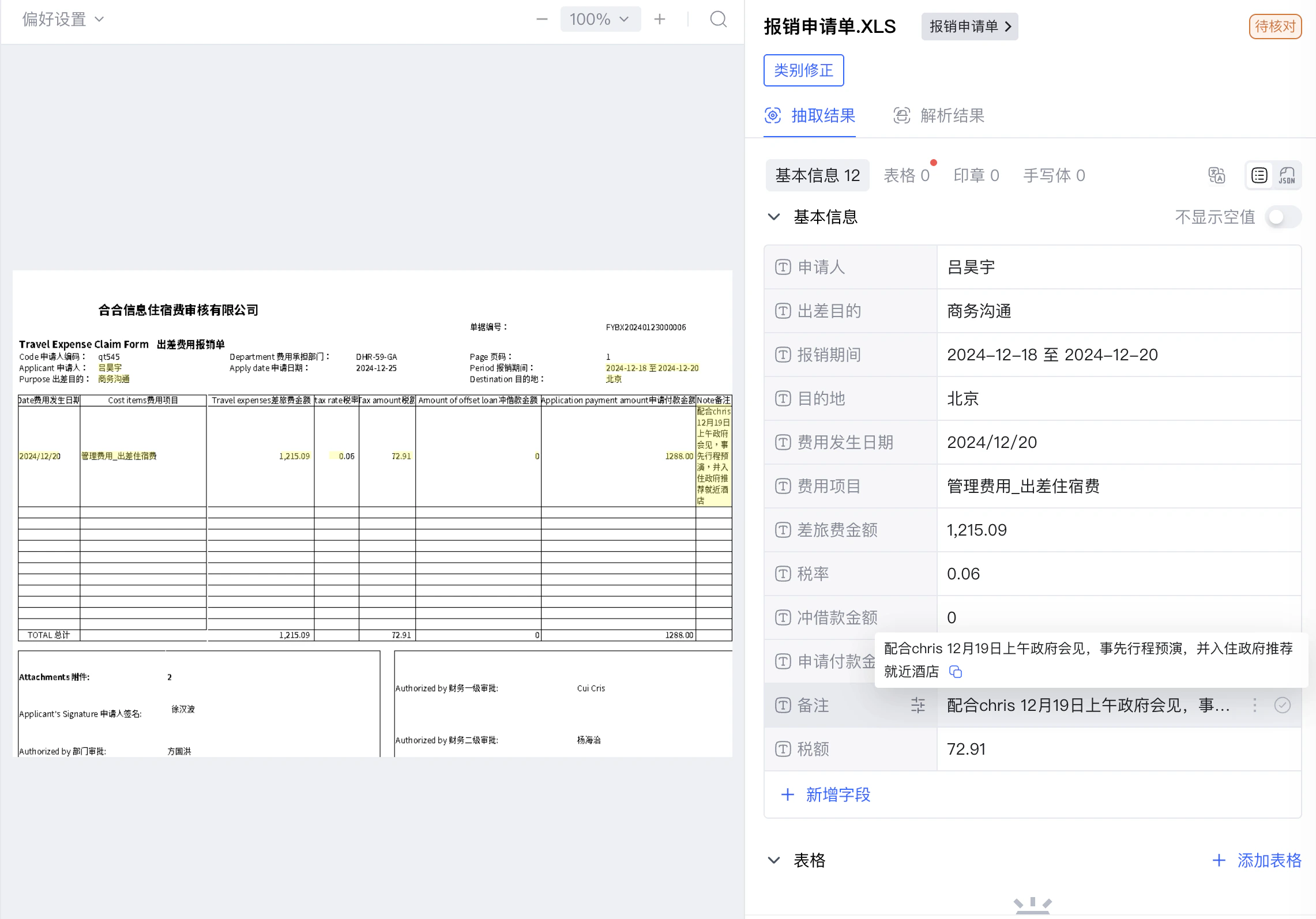
处理完成后,每份文件将返回分类结果和字段抽取结果。字段抽取结果位于data.fields[],表格字段位于 data.items[][],每个字段包含 key、value 及坐标 position(可用于原文高亮回显)。
以下为发票样本文件的实际接口返回(来自 file/fetch,省略了部分 position 坐标):
sample_invoice.pdf
sample_invoice.pdf
{
  "id": "2029124607672344576",
  "name": "sample_invoice.pdf",
  "format": "pdf",
  "category": "国内票-数电票",
  "recognition_status": 1,
  "duration_ms": 4832,
  "data": {
    "fields": [
      { "key": "发票号码",           "value": "25442000000012345678" },
      { "key": "开票日期",           "value": "2025-01-15" },
      { "key": "价税合计",           "value": "50900.00" },
      { "key": "税前金额",           "value": "48000.00" },
      { "key": "税额",              "value": "2900.00" },
      { "key": "销售方名称",          "value": "上海某某科技有限公司" },
      { "key": "销售方纳税人识别号",   "value": "91310000XXXXXXXXXX" },
      { "key": "购买方名称",          "value": "合合信息科技(上海)有限公司" },
      { "key": "购买方纳税人识别号",   "value": "91310000YYYYYYYYYY" },
      { "key": "发票备注",           "value": "" }
    ],
    "items": [
      [
        { "key": "商品名称", "value": "智能硬件设备" },
        { "key": "规格型号", "value": "XH-2000" },
        { "key": "单位",    "value": "台" },
        { "key": "数量",    "value": "10" },
        { "key": "单价",    "value": "4800.00" },
        { "key": "金额",    "value": "48000.00" },
        { "key": "税率",    "value": "6%" },
        { "key": "税额",    "value": "2880.00" }
      ]
    ],
    "stamps": [],
    "handwritings": []
  }
}
审核结果
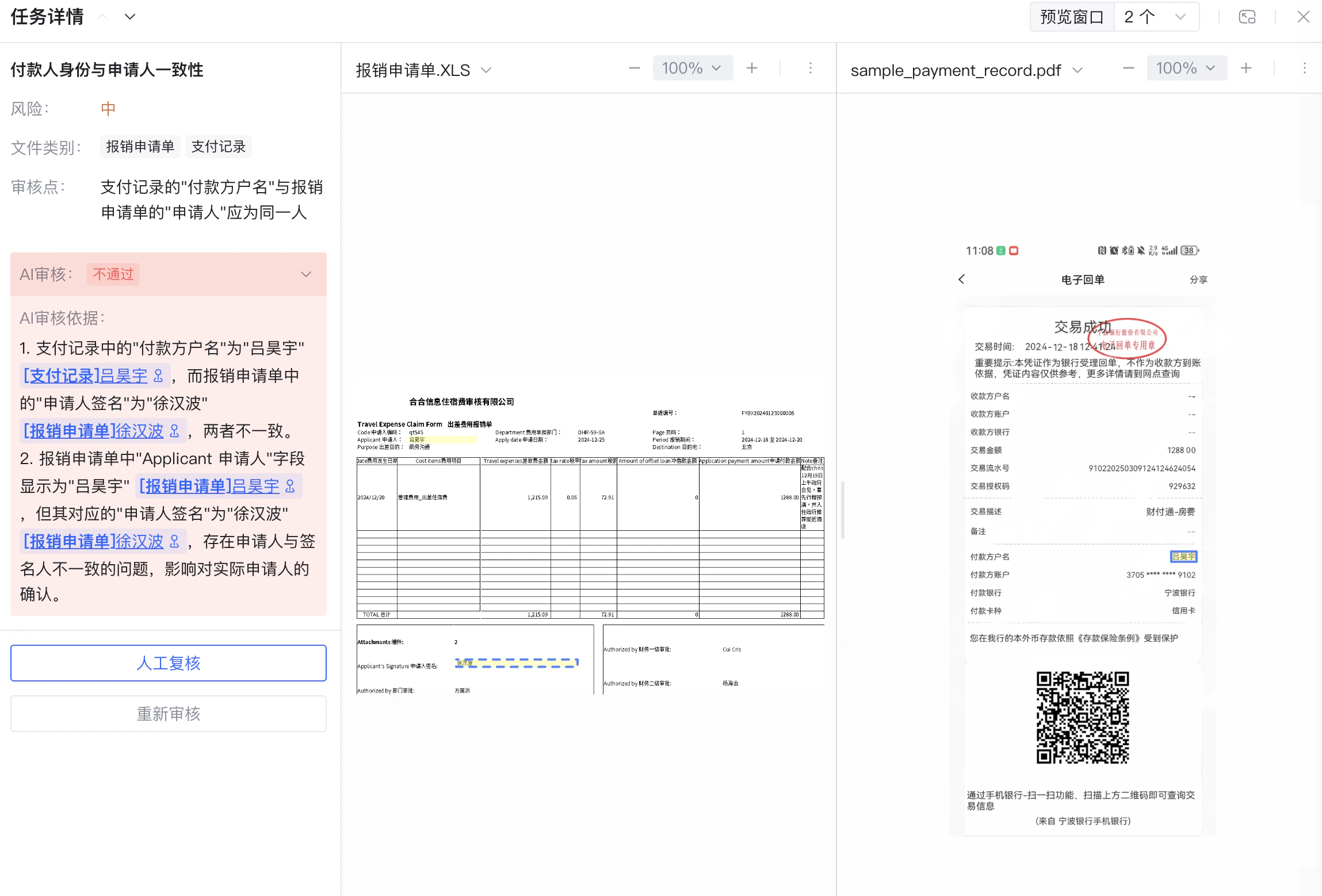
审核完成后,可从review/task/result 接口获取以下信息:
status:任务整体状态(1=审核通过,4=审核不通过,2=审核失败)statistics:规则通过数、不通过数汇总groups[].review_tasks[]:每条规则的详细审核结果,包含:review_result:该规则的审核结论(1=通过,4=不通过)reasoning:AI 给出的审核依据说明anchors:依据在原文中的坐标位置(可用于高亮回显)
{
  "task_id": "31415926",
  "task_name": "AP审核",
  "status": 1,
  "statistics": { "pass_count": 6, "failure_count": 0, "error_count": 0 },
  "groups": [
    {
      "group_name": "供应商一致性校验",
      "review_tasks": [
        {
          "rule_name": "供应商一致性",
          "risk_level": 10,
          "review_result": 1,
          "reasoning": "发票销售方纳税人识别号与采购合同乙方税号均为 91310000XXXXXXXXXX,一致,审核通过。"
        },
        {
          "rule_name": "发票与合同金额匹配",
          "risk_level": 10,
          "review_result": 1,
          "reasoning": "发票价税合计 50900.00 与采购合同采购金额 50900.00 完全一致,审核通过。"
        },
        {
          "rule_name": "发票购买方与合同甲方一致",
          "risk_level": 20,
          "review_result": 1,
          "reasoning": "发票购买方"合合信息科技(上海)有限公司"与采购合同甲方一致,审核通过。"
        }
      ]
    },
    {
      "group_name": "入库与合同一致性",
      "review_tasks": [
        {
          "rule_name": "入库数量与合同数量匹配",
          "risk_level": 10,
          "review_result": 1,
          "reasoning": "入库单实收数量 10 台与采购合同约定数量 10 台一致,审核通过。"
        },
        {
          "rule_name": "入库单号关联合同号",
          "risk_level": 20,
          "review_result": 1,
          "reasoning": "入库单对应合同号 HT-2025-001 与采购合同编号一致,审核通过。"
        }
      ]
    },
    {
      "group_name": "验收合规性",
      "review_tasks": [
        {
          "rule_name": "验收单与入库单物料一致",
          "risk_level": 20,
          "review_result": 1,
          "reasoning": "验收单合同编号与入库单对应合同号均为 HT-2025-001,物料关联一致,审核通过。"
        }
      ]
    }
  ]
}